在 minicat 中,所有文件的添加都从右下角的 + 按钮开始。点击后您会看到三个选项:
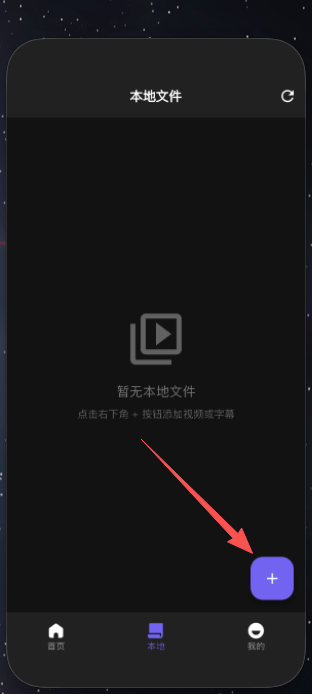
- 本地文件:从设备存储中选取已经下载好的视频或字幕文件。
- 网盘:从网盘中选择文件(实际会打开系统文件选择器,定位到网盘同步文件夹或已下载的文件)。
- 视频链接:直接粘贴 Bilibili、YouTube 等视频链接进行在线播放。
下面分别说明这三个选项在 安卓 和 苹果(iPhone/iPad) 上的具体操作。
1. 添加本地文件
适用场景
您已经通过其他方式(如浏览器下载、电脑传输等)将视频和字幕文件保存到了设备中。
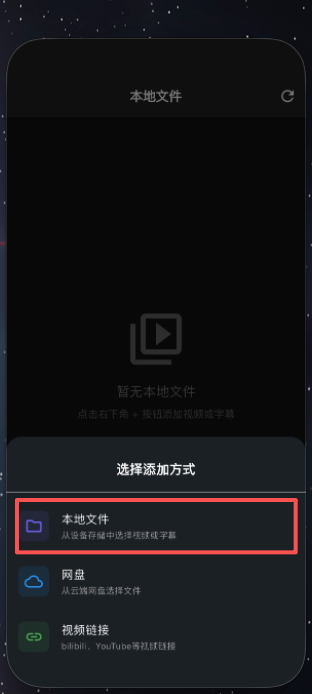
安卓用户
- 在 minicat 首页点击本地 +,选择 本地文件。
- 系统会打开手机自带的文件管理器。
- 浏览到文件存放的文件夹(例如
Download、BaiduNetdisk,您下载视频的文件夹位置)。 - 勾选您要添加的视频文件。
- 点击右下角的“确定”或“选择”,文件即被导入 minicat。
苹果用户(iPhone/iPad)
- 在 minicat 首页点击右下角 +,选择 本地文件。
- 系统会打开 iOS 的 “文件”App 浏览界面。
- 在“文件”App 中,您需要找到文件存放的位置:
- 如果文件已通过电脑传输到 minicat 的专属文件夹,可以直接在“我的 iPhone/iPad”下进入 minicat 文件夹。
- 如果文件在“下载”文件夹或其他位置,请先浏览到对应位置。
- 点击需要添加的视频文件。
- 文件即被导入 minicat。
提示:无论安卓还是苹果,都建议在导入前将视频和字幕文件放在同一文件夹,并保持文件名一致(仅后缀不同),这样导入后 minicat 会自动识别字幕。若字幕文件未自动识别可点击添加字幕,操作步骤同导入视频文件。